Latest Updates
Tampilkan postingan dengan label Laptop. Tampilkan semua postingan

Cara install gammu di ubuntu 12.04 dengan mudah untuk SMS gateway Terbaru lengkap

Cara install gammu di ubuntu 12.04 dengan mudah untuk SMS gateway Terbaru lengkap -Pada perjumpaan kita hari ini, kita kan membahas seputar OS linux yang memiliki beberapa fungsi, pada kali ini saya telah membuat sebuah tutorial lengkap untuk anda yang dapat anda baca Cara install gammu di ubuntu 12.04 dengan mudah untuk SMS gateway Terbaru lengkap Berikut ini :


Cara install gammu di ubuntu 12.04 dengan mudah untuk SMS gateway Terbaru lengkap

SMS Gateway
Cara install ubuntu cuku mudah, karena gammu telah ada dalam repository ubuntu. Sehingga cukup buka terminal dan ketik perintah berikut:
1
#sudo apt-get install gammu
lalu tekan enter. tunggu hingga selesai. Setelah proses instalasi selesai, maka kita lakukan konfigurasi port modem, Connection dan lain-lain. Sebagai contoh, di sini saya menggunakan modem Wavecom Fasttrack M1306 dengan koneksi Serial Port. Pertama tama kita scan dulu port yang di gunakan oleh modem, untuk medeteksi port komputer dalam ubuntu ketikan perintah berikut

1
#dmesg | grep tty
akan muncul hasilnya :

Deteksi Port Serial
Setelah itu, ketikkan perintah berikut untuk konfigurasi gammu

1
#gammu-config
isikan sesuai dengan port modem, Connection

id="attachment_42" class="wp-caption aligncenter" style="width: 321px;">
Configuration
Lalu pilih “S” untuk Save atau simpan. Setelah itu tes koneksi dengan cara :

1
#gammu --identify
Hasilnya :
Identitifikasi Modem
Tes kirim SMS

1
#sudo echo "test kirim sms gammu" | gammu --sendsms TEXT nomortujuan


Itulah beberapa langkah dalam tutorial Cara install gammu di ubuntu 12.04 dengan mudah untuk SMS gateway Terbaru lengkap yang dapat saya posting, semoga dapat bermanfaat.

Cara install eos utility tanpa cd di windows 7 dengan simpel dan Mudah Terbaru lengkap

Cara install eos utility tanpa cd di windows 7 dengan simpel dan Mudah Terbaru lengkap - dalam perjumpaan kita dipagi ini saya telah membuat sebuah artikel tutorial tentang komputer yang dpaat berguna bagi anda yang ingin memasukkan aplikasi EOS utility pada komputer anda yang memakai OS windows 7 tanpa cd, berikut ni dapat anda baca Cara install eos utility tanpa cd di windows 7 dengan simpel dan Mudah Terbaru lengkap :


1. Yang pasti anda harus mendownload terlebih dahulu melalui situs Canon :
     Link EU
     Link US

2. Jika suda masuk kedalam situsnya pastikan anda memilih model dan seri kamera anda.
Pada kolomDocument Type pilih Driver

3. Pilihlah EOS Utility Updater dan pastikan OS Komputer anda benar

4. Setelah donlot selesai buka Run/regedit dulu caranya: pencet gbr windows yg ada di samping CTRL kiri trs tekan huruf R (masa ga tau :D) akn keluar jendela Run tuliskan "regedit" kemudian klik OK pasti muncul jendela regedit.

 5. (Bagian susahnya...bagi yg awam) di jendela regedit klik HKEY_LOCAL_MACHINE 

6. klik kanan SOFTWARE lalu klik NEW klik KEY ketik "Canon" pd judul key nya tekan Enter, kemudian pd key yg sudah kita buat dengan nama "Canon" tsb klik kanan lalu NEW --> KEY ketikkan "Eos Utility".

 7. kemudian ulangi bagian "3 & 4" tp dengan nama KEY nya "Canon_Inc_IC" tekan enter, kemudian pd key "Canon_Inc_IC" klik kanan NEW ---> KEY ketikkan "Eos Utility" tekan enter, masih di "Canon_Inc_IC" buat key baru lg dengan cara di atas beri nama "Eos Utility Shared".

8.Edit registry udah selesai gan (silahkan ditutup jendela Registry Editor nya) skr kembali ke file yg sdh di donlot td biasanya nama file nya "eu261en" klik kanan pada file tersebut kemudian klik "add to archive.." (Harus install winrar terlebih dahulu googling aj utk donlot winrar nya), klik OK pd jendela archive yg keluar. tunggu selesai proses nya kemudian kembali ke folder dimana kita menyimpan file hasil donlot td disebelahnya pasti ada file baru dengan judul sama spt "eu261en" dengan icon winrar, double klik pd file tsb. pasti akn muncul jendela winrar dengan file "eu261en.exe" di dalamnya. double klik pd file tersebut.

 9. nah skr ikuti dah langkah2 instalasi nya pd jendela Canon Eos Utility yg keluar tsb, Terakhir selamat menikmati EOS Utility terinstall pd PC anda.

Sekian dan terima kasih semoga artikel tutorial Cara install eos utility tanpa cd di windows 7 dengan simpel dan Mudah Terbaru lengkap dapat bermanfaat,...:D

Cara menginstall android di virtualbox dengan Mudah dan Tips Trik Simpel Terbaru

Cara menginstall android di virtualbox dengan Mudah dan Tips Trik Simpel Terbaru - Dalam perjumpaan kita hari ini, saya telah membuat sebuah artikel tutorial yang mungkin dapat berguna dan bermanfaat bagi anda yakni tentang bagaimana cara menginstall Operasi sistem Android divirtual box dengan mudah, dan ulasannya akan kita bahas pada penjelasan dibawah ini :


Hal yang kita perlukan siapkan :


Instal hanya download VirtualBox pada PC Anda dan pada penyelesaian instalasi lanjutkan ke instalasi OS Android pada mesin virtual. 

Install OS Android Di PC :

1. Install VirtualBox

2. Klik pada ' NEW ' dan klik next

3. Nama Anda apapun OS yang Anda inginkan dan pilih Linux dalam sistem operasi 

4. Pilih ' Lain Linux atau Linux 2.6 ' untuk versi dan klik Next

5. Tentukan jumlah RAM yang Anda inginkan untuk OS Android Anda ( 1GB disarankan ) dan klik Next 

6. Pilih 'Buat hard drive virtual sekarang ' dan klik ' Buat' 

7. Pilih VDI ( VirtualBox Disk Image ) dan klik Next 

8. Pilih dialokasikan Dinamis untuk Penyimpanan pada Fisik Hard Drive dan klik Next 

9. Pilih ukuran Hard disk Anda dan klik ' Buat' . 

10. Pada antarmuka VirtualBox , klik OS yang baru saja dibuat dan klik tombol ' Settings ' pada Menu . 

11. Klik pada Storage dan pilih virtual CD / DVD drive , Pilih Disk - seperti Image dekat CD / DVD drive atribut 

12. Pilih ' Pilih CD / DVD file disk virtual' dan cari file ISO Android Anda download sebelumnya dan klik Ok . 

13. The klik pada OS Android pada interface VirtualBox dan klik tombol 'Start ' untuk memulai Android Virtual Machine .

14. Pilih opsi instalasi untuk menginstal Android pada hard disk 

15. Ketika mendapat untuk memilih partisi , pilih Buat / Ubah partisi 

16. Pilih Baru >> Primer >> Bootable >> Tulis dan Ketik ya ketika Anda diminta untuk memverifikasi perintah dan kemudian Keluar bila dilakukan menulis di partisi. 

17. Pilih partisi yang baru dibuat , selanjutnya pilih format ext3 untuk memformat partisi dan pilih yes untuk konfirmasi. 

18. Kemudian partisi akan diformat dengan cepat.

19. Kemudian pilih 'Ya' untuk mengkonfirmasi instalasi boot loader GRUB dan 'Tidak' pada pertanyaan berikutnya . 

20. Kemudian OS Android akan diinstal , maka Anda dapat menjalankannya sekarang.

21. Reboot mesin virtual dan un - mount Android generik ISO sehingga mesin tidak akan boot melalui disk dipasang lagi.

Sekian tutorial Cara menginstall android di virtualbox dengan Mudah dan Tips Trik Simpel Terbaru yang dapat kami sampaikan untuk anda, semoga dapat bermanfaat dan Terima kasih atas kunjungan anda keblog kami ini,...:)

Cara install android sdk di windows 7 8 Xp Lengkap untuk Komputer PC Laptop dengan mudah

Cara install android sdk di windows 7 8 Xp Lengkap untuk Komputer PC Laptop dengan mudah - Pada perjumpaan kita dipagi ini saya telah membuat sebuah tutorial komputer pc dan laptop lengkap dengan penjelasannya, Kali ini saya akan memberikan penjelasan mengenai bagaimana cara menginstall aplikasi manager Android di PC Komputer atau laptop kita yang menggunakan windows. Untuk mempersingkat waktu anda bisa langsung membaca tutorial berikut ini :


1. Download sebuah archieve Android SDK terbaru disini :
klik : http://developer.android.com/sdk/index.html

2. Pastikan Java di PC anda adalah versi terbaru, jika tidak, download dan install Java terbaru :
klik : http://java.com/en/download/windows_offline.jsp

3. Ekstrak Android SDK kesebuah folder.

4. Buka SDK Manager didalam folder tersebut.

open SDK Manager

5. Install Packages Android terbaru, saat artikel ini ditulis, Android OS terbaru adalah Android 4.3

Android 4.3

6. Pada Toolbar, klik Tools > Manage AVD(s)

7. Buat sebuah virtual device.


GOT LAG like mine? coba untuk merendahkan kualitas device menjadi mdpi atau ldpi


8. Jalankan vitual device , klik start kemudian launch


9. Jika anda baru pertama kali menjalankan virtual device tersebut, maka diperlukan waktu yang cukup lama untuk membuat sistem android bekerja di PC anda, maka bersabarlah.

10. Android SDK telah siap digunakan untuk uji coba.

Inilah beberapa langkah bagaimana Cara install android sdk di windows 7 8 Xp Lengkap untuk Komputer PC Laptop dengan mudah yang dapat saya posting untuk anda, semoga dengan adanya artikel diatas dapat bermanfaat. Terima Kasih Atas Kunjungannya...:)

Cara install backtrack 5 r3 dual boot windows 7 lengkap dan Terbaru

Cara install backtrack 5 r3 dual boot windows 7 lengkap dan Terbaru - Untuk perjumpaan kita disiang ini saya telah membuat sebuah infomasi tutorial yang lengkap untuk anda yakni tentang tutorial komputer aplikasi backtrack 5 r3 dual boot yang dapat anda baca selengkapnya dibawah ini :


Pertama-tama siapkan dulu CD BackTrack 5 r3 atau bisa juga menggunakan Flashdisk sebagai pengganti CD. Kalau belum punya silahkan download aja langsung dari situs resminya disini dan cara downloadnya disini.
Oke setelah semuanya kelar masukkan CD Installer atau kalau menggunakan flashdisk colokkan flashdisknya. Lalu booting melalui CD/Flashdisk. Lalu tunggu sebentar sampai keluar tulisan "boot" lalu tekan Enter setelah itu tunggu lagi sampai keluar seperti gambar berikut :

Setelah keluar tampilan seperti diatas pilih saja "BackTrack Text - Default Boot Text Mode" atau yang paling atas kemudian tunggu sebentar sampai keluar tampilan berikut :

Kemudian ketikkan "startx" tanpa tanda petik seperti gambar diatas lalu tekan enter. dan tunggu lagi sampai prosesnya selesai.

dan munculah tampilan seperti diatas. Di klik saja.

di klik lagi.

atur lokasi sesuai dengan waktu ditempat anda bila anda berada di wilayah WIB pilih saja "Indonesia (Jakarta)" jika WIT pilih "Indonesia (Pontianak)" dan jika WITA pilih saja "Indonesia (Makassar)" lalu forward.

dibiarkan saja klik forward lagi.

lalu pilih saja "Specify partitions manually (advanced)" supaya kita yang akan menentukan di partisi mana kita akan menginstallnya. oke forward lagi.

nah disini kita akan menentukan di partisi mana kita akan menginstallnya. seperti gambar diatas, saya sudah mengosongkan satu partisi. oke sekarang klik saja "Add" kemudian keluar tampilan seperti berikut :


dibagian 'Type for the new partition' pilih saja "Logical" dan di 'Location for the new partition' pilih saja "End" supaya partisinya berada di paling akhir karena kalu kita pilih "Beginning" partisinya akan berada di paling awal, di bagian 'Use as' pilih "Ext4 journalling file system" karena kalau kita menggunakan "NTFS" backtracknya tidak akan bisa booting, sebab file system Linux dengan Windows itu berbeda tidak sama seperti Windows yang menggunakan format "NTFS". kemudian pada 'Mount point' pilih saja "/" supaya bootingnya bisa lancar dan bisa langsung dual boot dengan Windows. klik OK dan klik forward lagi.

dicentang saja seperti gambar diatas kli forward lagi.

klik Continue.

langsung klik Install.

dan tunggu sampai prosesnya selesai setelah selesai klik saja Restart biar langsung bisa dicoba tanpa menggunakan Live CD.

Itulah beberapa langkah-langkah Cara install backtrack 5 r3 dual boot windows 7 lengkap dan Terbaru  yang dapat saya berikan untuk anda, semoga dapat bermanfaat, Terima Kasih atas kunjungannya

Cara install skype di PC Komputer Laptop untuk windows 7 Xp 8 Lengkap dengan mudah

Cara install skype di PC Komputer Laptop untuk windows 7 Xp 8 Lengkap dengan mudah - dalam perjumpaan kita di pagi hari ini, saya telah membuat sebuah tutorial tentang bagaimana cara instalasi dan menggunakan program aplikasi untuk telpon dan chatting Skype di PC maupun Laptop. Berikut ini adalah beberapa penjelasan tentang Cara install skype di PC Komputer Laptop untuk windows 7 Xp 8 Lengkap dengan mudah yang dapat anda baca selengkapnya dibawah ini :


1. Cari file installer skype, kemudian Double Click file installer tersebut

2. Pilih bahasa yang akan kita gunakan, di sini saya memilih Bahasa Indonesia, kemudian klik “saya setuju – berikutnya”

3. Tunggulah proses instal skype di komputer dan netbook sampai selesai hingga tampil halaman login skype 

Login Skype
Baiklah sobat untuk melengkapi postingan ini, berikut saya posting video skype yang berjudul Tes Panggilan Suara Skype, terima kasih.

Itulah beberapa langkah-langkah Cara install skype di PC Komputer Laptop untuk windows 7 Xp 8 Lengkap dengan mudah dan menggunakannya dengan mudah yang dapat saya berikan, semoga dapat bermanfaat. Terima Kasih atas Kunjungannya

Cara install sql server 2008 r2 dengan Mudah di Komputer PC Laptop windows 7

Cara install sql server 2008 r2 dengan Mudah di Komputer PC Laptop windows 7 - Dalam perjumpaan kita dipagi ini saya telah membuat sebuah tutorial yang mungkin dapat bermanfaat dan berguna bagi anda, Yakni tentang Cara install sql server 2008 r2 dengan Mudah di Komputer PC Laptop windows 7 untuk adna yang ingin belajar/membuat sebuah Sql dikomputer PC atau laptop anda. Berikut ini adalah beberapa langkah-langkahnya :


1. Buat download installer Sql Server 2008 R2 bisa klik link ini. jamin aman bukan Jeb Man ^^
2. setelah download installer di atas, langsung aja di double klik sql server 2008 R2.exe nya
3. kemudian akan muncul semacam bar yang menandakan bahwa sql server sedang mengekstrak beberapa file ke komputer kita.
4. akan muncul seperti gambar di bawah ini,pilih menu installation kemudian pilih new installation or add features to an existing installation


5. setelah itu tunggu beberapa saat, biarin aja si sql menjalankan beberapa setupnya secara otomatis.
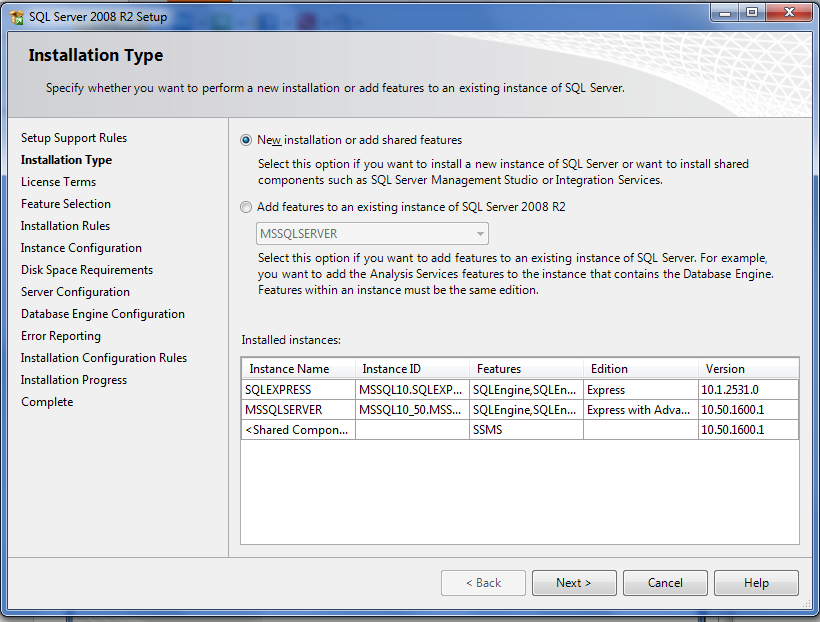
6.setelah itu akan muncul gambar seperti gambar di bawah ini, pilih new installation or add shared features, kemudian klik Next>


7.kemudian selanjutnya chek list I accept the license terms. kemudian klik Next>

8. Klik next sampai muncul gambar seperti di bawah ini, pilih defaul instance, kemudian klik Next->
9. Kemudian trus klik Next sampai instalasinya selesai.

itulah sekian beberapa langkah bagaimana Cara install sql server 2008 r2 dengan Mudah di Komputer PC Laptop windows 7 yang dapat kami posting untuk anda semua, semoga dengan artikel tutorial diatas dapat bermanfaat, Terima Kasih Atas kunjungannya

Cara install netbeans 7.4 di ubuntu dengan mudah Untuk Komputer PC laptop Lengkap

Cara install netbeans 7.4 di ubuntu dengan mudah Untuk Komputer PC laptop Lengkap - Untuk anda yang saat ini ingin menggunakan sistem operasi pada komputer PC atau laptop anda Linux Ubuntu, kali ini saya telah membuat sebuah artikel tutorial mnenarik untuk anda dan mungkin dapat berguna bagi anda yakni tentang bagaimana Cara install netbeans 7.4 di ubuntu dengan mudah Untuk Komputer PC laptop Lengkap yang dapat anda baca beberapa caranya beserta link download Netbeans 7.4 terbaru dibawah ini :


Cara Install NetBeans IDE 7.4 di Ubuntu 13.10
Untuk menginstal NetBean IDE 7.4 di Linux Ubuntu 13.10 dan turuanannya seperti Linux Mint silahkan pilih versi x86 atau x64 bit sesuai dengan komputer ada

        jdk-7u45-nb-7_4-linux-i586.sh for the 32-bit Linux System.
        jdk-7u45-nb-7_4-linux-x64.sh for the 64-bit Linux System.

Untuk mengesekusi hasil download tadi Masuk ke folder Downloads, mengatur izin dengan klik kanan pada installer -> Properties -> Permissions tab -> centang 'Izinkan mengeksekusi file sebagai program. Atau jalankan perintah di bawah ini di terminal (Ctrl + Alt + T):

chmod +x ~/Downloads/jdk-7u45-nb-7_4-linux*.sh 
Lanjut ketikan perintah di bawah ini untuk menginstal
chmod +x ~/Downloads/jdk-7u45-nb-7_4-linux*.sh
Maka proses install akan berjalan seperti gambar di bawah ini

Nah sekarang NetBeans anda sudah terinstall 

Fitur Terbaru NetBeans IDE 7.4 terbaru:


  1.      Pengembangan HTML5 untuk perangkat Android dan iOS
  2.      Pengembangan HTML5 di Java EE dan aplikasi PHP
  3.      Mengedit dukungan untuk Knockout dan AngularJS Framework
  4.      Java SE 8 Dukungan
  5.      Redesigned dukungan JavaFX menurut JDK 8 arsitektur